Tren MayaCapacitación de Taquillas

Tren Maya · Guía operativa

Operación
de taquillas

Pasos para abrir caja, vender boletos, atender reservas y revisar las operaciones del turno.

Tren Maya en sus vías

Procedimientos

Busca una tarea o filtra los procedimientos y videos por perfil.

Ambos perfilesIniciar sesión y abrir caja

Ingresa con tu cuenta. Para empezar a vender, abre caja con el fondo contado y la autorización de un supervisor.

Acceso a Taquilla

  1. En la pantalla de inicio, toca «Toca para comenzar». Escribe tu número de usuario y tu contraseña en el teclado de la pantalla. Toca «Iniciar sesión».
  2. Si eres taquillero y ya tienes un turno activo, verás «Venta de boletos». Si el sistema muestra «Balance de caja», abre el turno antes de vender.
  3. Si eres supervisor, tu sesión abre «Resumen financiero». En la barra superior tu perfil puede aparecer como «Administrador».

Fondo inicial de caja

  1. Cuenta el efectivo que dejarás en el cajón. En «Balance de caja», captura la «Cantidad a depositar» en pesos y centavos. Revisa el importe en pantalla y toca «Confirmar deposito».
  2. En «Autorización del supervisor», el supervisor de esa taquilla verifica el importe, captura su número y PIN y toca «Confirmar apertura».
  3. Ve a «Venta de boletos» cuando el sistema termine de abrir el turno. Confirma la estación, el equipo y el turno en la barra superior.

Acceso rechazadoVerifica el número de usuario y el PIN. Si sale «Demasiados intentos», espera el tiempo indicado por el sistema antes de volver a intentar.
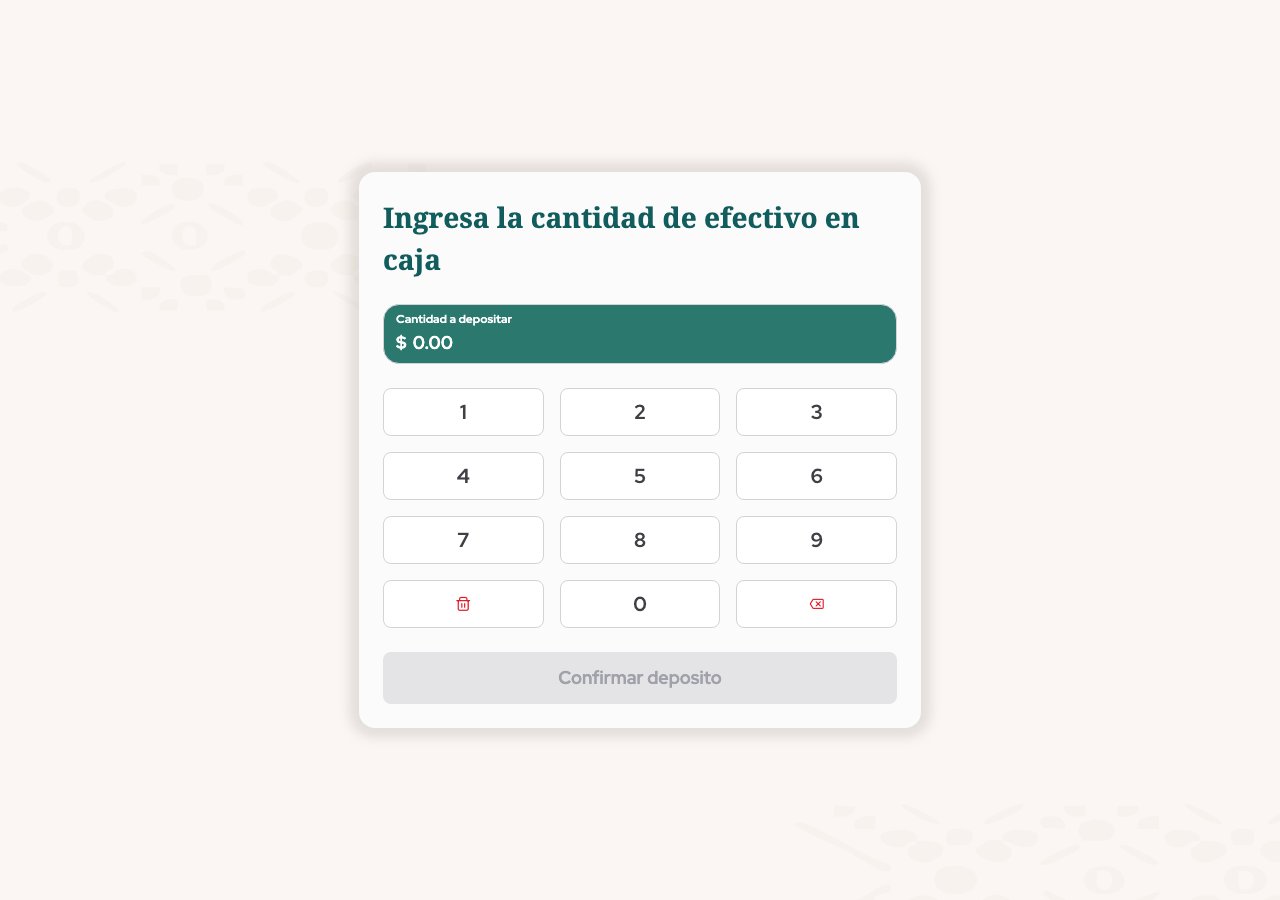
Balance de caja antes de capturar el fondo inicial.
Balance de caja antes de capturar el fondo inicial. Abrir captura
TaquilleroBuscar un viaje y preparar la venta

Confirma con la persona que viaja la ruta, el horario, el tipo de pasajero y los asientos antes de pasar al cobro.

Ruta y horario

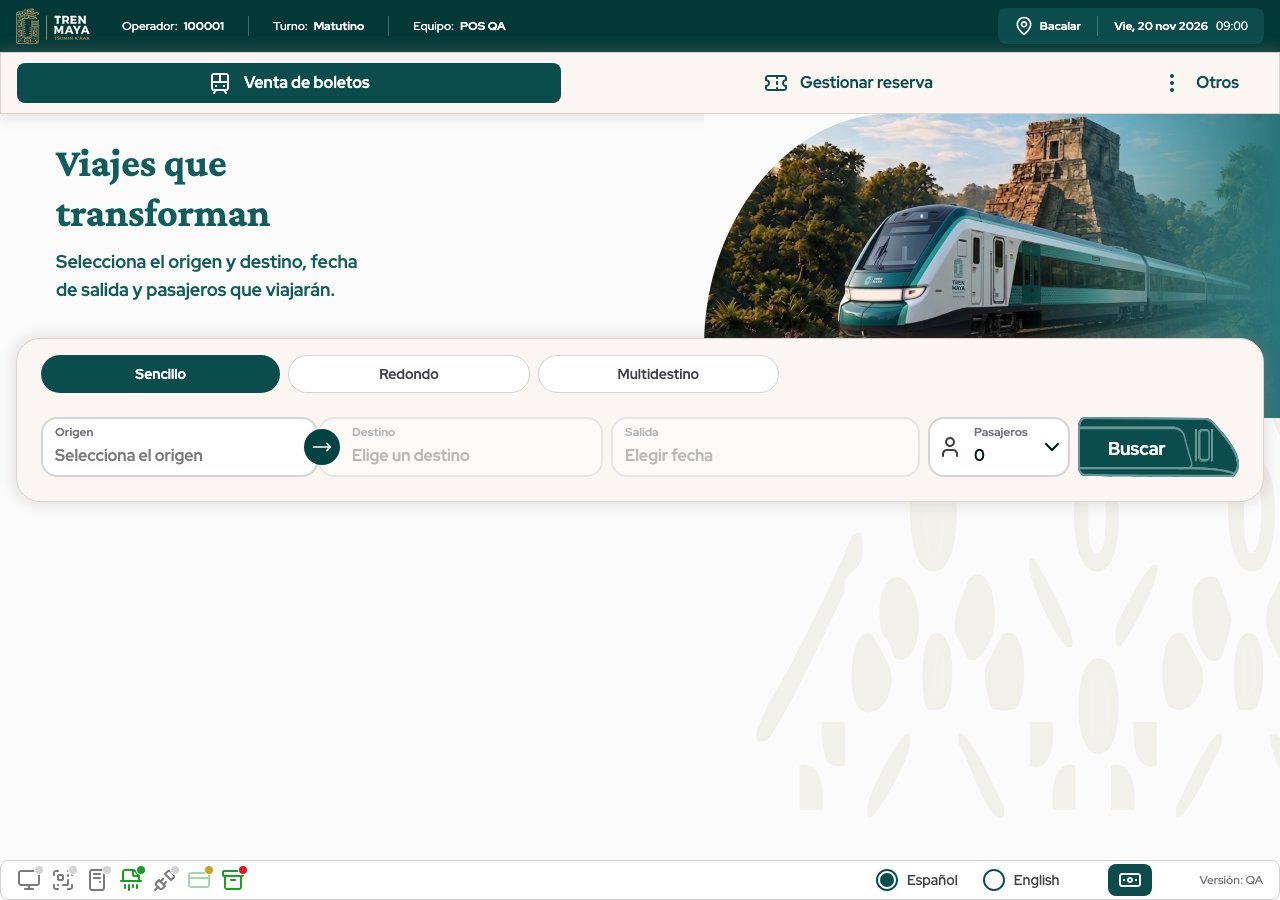
  1. En «Venta de boletos», elige «Sencillo» para una ida, «Redondo» para ida y regreso o «Multidestino» para varios trayectos.
  2. Selecciona origen, destino y fecha. En «Pasajeros», agrega a cada persona por su tipo y toca «Buscar boletos» o «Buscar», según la pantalla.
  3. Elige la corrida. Revisa la hora local de salida y llegada, la fecha y las escalas del itinerario, si aparecen. Toca «Confirmar salida». Para un viaje redondo o con varios trayectos, revisa cada horario que el sistema te pida confirmar.

Asientos y datos

  1. Revisa la clase y el vagón. Selecciona un asiento disponible para cada pasajero que ocupe lugar y confirma los asientos de todos los tramos solicitados.
  2. Abre la ficha de cada pasajero y captura su nombre y apellidos como figuran en su identificación. Completa los campos que se habiliten para ese tipo de pasajero y vincula a cada bebé en brazos con el adulto responsable si corresponde.
  3. Revisa el nombre, teléfono y correo del titular. Confirma los datos de contacto en los campos que se repiten y toca «Confirmar información».

Asiento ocupado o tiempo agotadoRegresa a la selección de asientos y elige lugares disponibles. Si la venta expiró, sigue la opción de reinicio que indica la pantalla.

Formulario de búsqueda en Venta de boletos.
Formulario de búsqueda en Venta de boletos. Abrir captura
TaquilleroCobrar y entregar los boletos

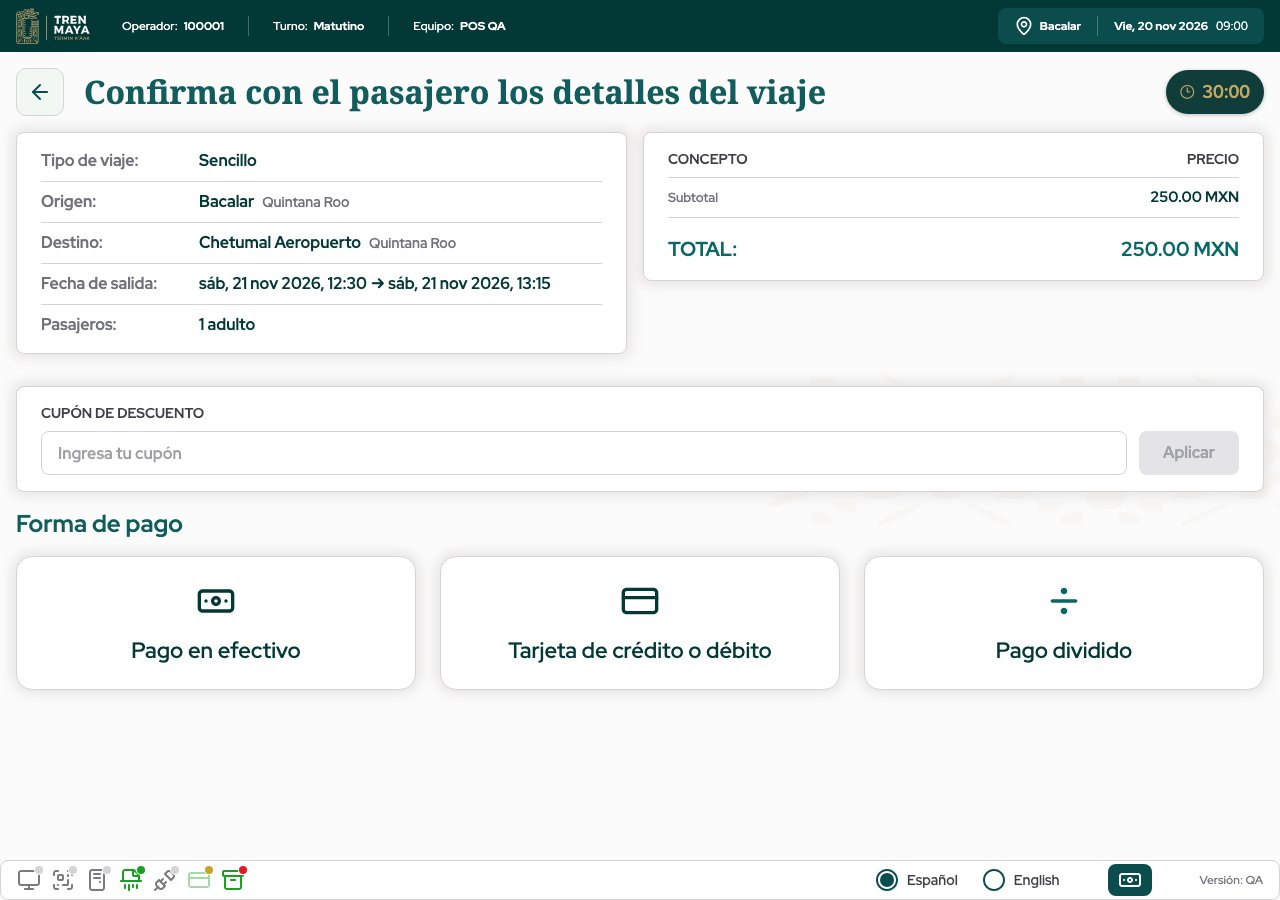
Lee el resumen del viaje con el pasajero y confirma el total antes de elegir cómo cobrar.

Formas de pago

  1. En «Forma de pago», elige «Pago en efectivo». Captura la «Cantidad abonada» o toca «Monto exacto» cuando corresponda. Revisa el cambio y, si aparece «Cambio a entregar», entrégalo y toca «Cambio entregado».
  2. Para «Tarjeta de crédito o débito», pide al pasajero que acerque o inserte la tarjeta cuando la terminal lo indique. Espera «Pago aprobado» antes de emitir. Si aparece «Consultar terminal» porque el resultado es incierto, verifica el estado antes de intentar otro cobro.
  3. Para «Pago dividido», indica cuánto se cobrará con tarjeta, espera la aprobación y registra el restante en efectivo. La pantalla indica un mínimo de $1.00 MXN por cada parte.
  4. Si está disponible «Cobrar con TPV externa» y el cobro original quedó aclarado, cobra exactamente el importe que muestra la pantalla. Captura dos veces el folio del voucher y toca «Registrar pago».

Emisión e impresión

  1. En «Boletos listos para imprimir», verifica el código de reserva, los boletos y el estado de la impresora. Toca «Imprimir boletos» y revisa los nombres, trayectos y asientos antes de entregarlos.
  2. Cuando aparezca «Boletos impresos con éxito», toca «Finalizar venta». Si tienes un error de impresión tras un pago confirmado, recupera el boleto en «Gestionar reserva».

Cobro inciertoConsulta el estado de la TPV y la reserva antes de cobrar de nuevo. Si el resultado sigue sin aclararse, avisa al supervisor.

Confirmación del viaje y selección de la forma de pago.
Confirmación del viaje y selección de la forma de pago. Abrir captura
Ambos perfilesConsultar una reserva y reimprimir

Antes de actuar, confirma que coincidan el código, la ruta, la fecha y la persona que viaja.

Encontrar la reserva

  1. Abre «Gestionar reserva». En «Código de reserva», escribe el código de reserva y toca «Buscar reserva», o escanea el QR del boleto si tienes lector.
  2. Si no tienes el código, usa «Buscar reserva por datos personales». Captura los datos solicitados en pantalla y toca «Buscar reservas». Si aparece más de un resultado, abre el correcto.
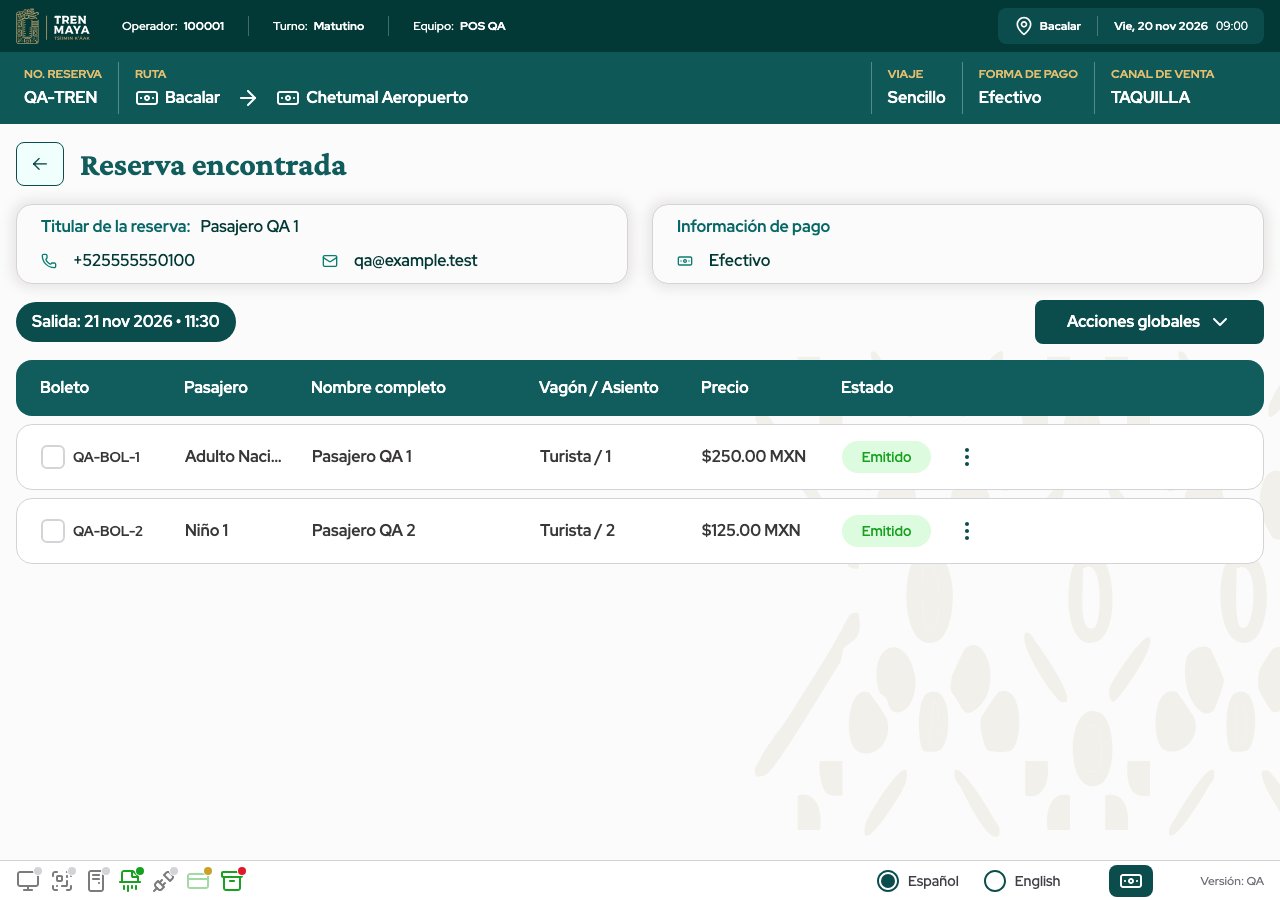
  3. En «Reserva encontrada», comprueba el estado de la reserva y de cada boleto.

Acciones de boletos

  1. Para una sola reimpresión, selecciona el boleto emitido en la tabla. Abre «Acciones pasajeros» y toca «Reimprimir boletos seleccionados». Usa «Acciones globales» si necesitas reimprimir todos los boletos de la reserva.
  2. Si aparece «Cambiar asiento», selecciona los boletos vigentes, elige los nuevos lugares disponibles y toca «Actualizar asientos». Vuelve a verificar la asignación.
  3. Revisa qué acciones habilita el sistema para esa reserva. Antes de confirmar una cancelación o un reembolso, verifica el alcance y el permiso con el supervisor. La confirmación advierte que la acción es irreversible.

Búsqueda sin resultadosVerifica si capturaste un código de reserva o un código de boleto. Si la pantalla dice que la búsqueda falló, vuelve a intentar cuando se recupere el servicio.

Detalle de una reserva con dos boletos emitidos.
Detalle de una reserva con dos boletos emitidos. Abrir captura
Ambos perfilesRegistrar movimientos y cerrar el turno

El taquillero cuenta y captura el efectivo. El supervisor de la taquilla revisa el importe y autoriza con su cuenta.

Ingresos y retiros durante el turno

  1. En la sesión de taquillero, abre «Otros» y selecciona «Balance de caja». Elige «Ingreso» o «Retiro», captura el monto y selecciona el motivo. Si eliges «Otro», escribe el comentario.
  2. El supervisor revisa y autoriza. Toca «Confirmar», realiza el movimiento indicado al abrirse el cajón y verifica que aparezca en los movimientos del turno.

Arqueo y cierre

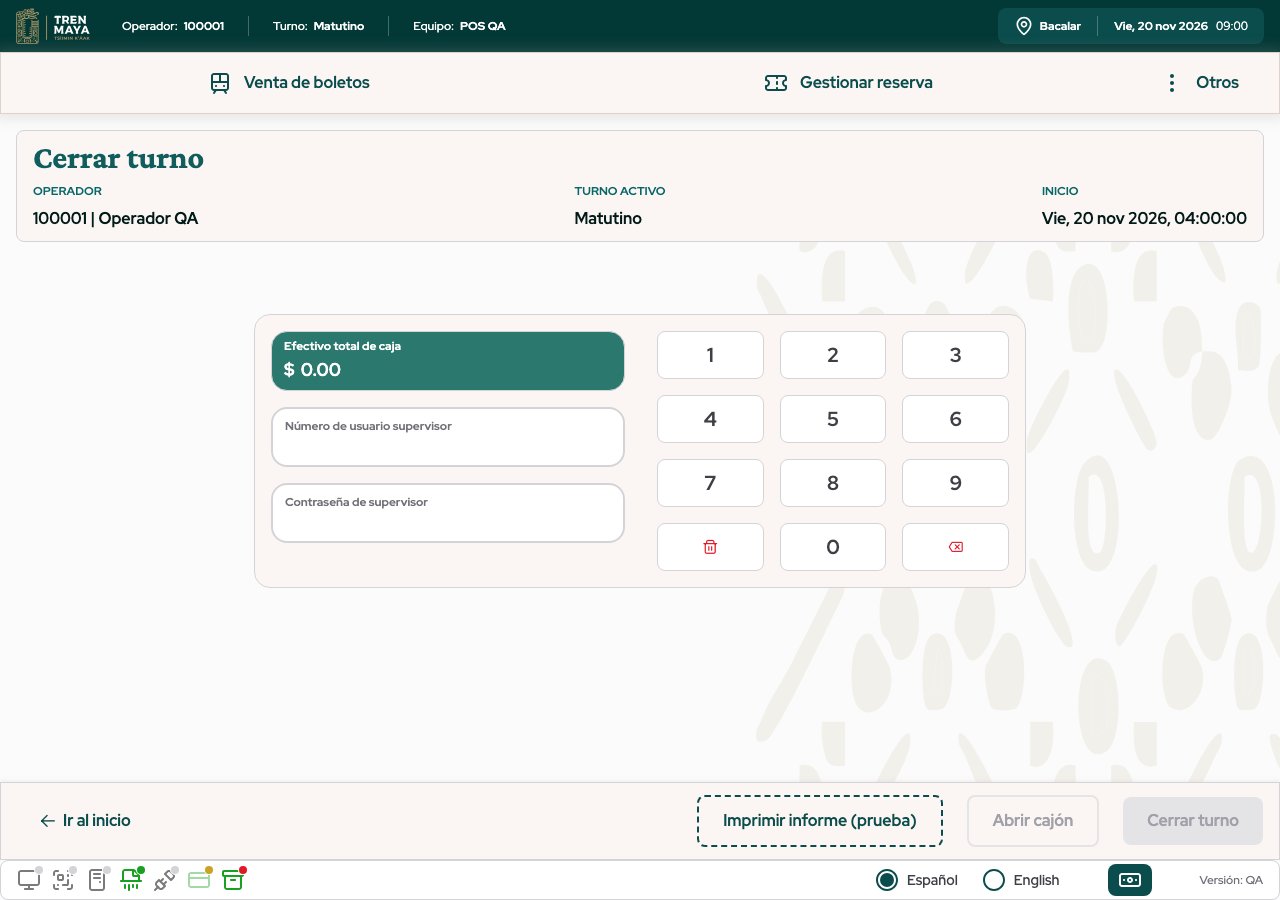
  1. En «Otros», toca «Cerrar turno». Cuenta todo el efectivo del cajón. Captura el total físico en «Efectivo total de caja». La columna de tarjeta se revisa por separado.
  2. El supervisor revisa el monto declarado, ingresa sus credenciales y confirma «Cerrar turno» desde la sesión del taquillero.
  3. Si aparece «Justifica la diferencia de caja», vuelve a contar. Si la diferencia persiste, selecciona el motivo real o escribe la nota cuando corresponda. Toca «Confirmar cierre».
  4. Verifica «Turno cerrado con éxito» y el importe de retiro autorizado. Toca «Finalizar turno» para volver a la pantalla de inicio.

Falló la impresión del informeSi el aviso dice que el cierre ya se guardó, usa «Reintentar impresión» o «Continuar sin imprimir», según corresponda.

Pantalla de retiro y cierre con el turno activo.
Pantalla de retiro y cierre con el turno activo. Abrir captura
SupervisorSupervisar y conciliar operaciones

Usa tu propia sesión para consultar reportes. Autoriza aperturas, ingresos, retiros y cierres desde la pantalla del taquillero.

Resumen financiero

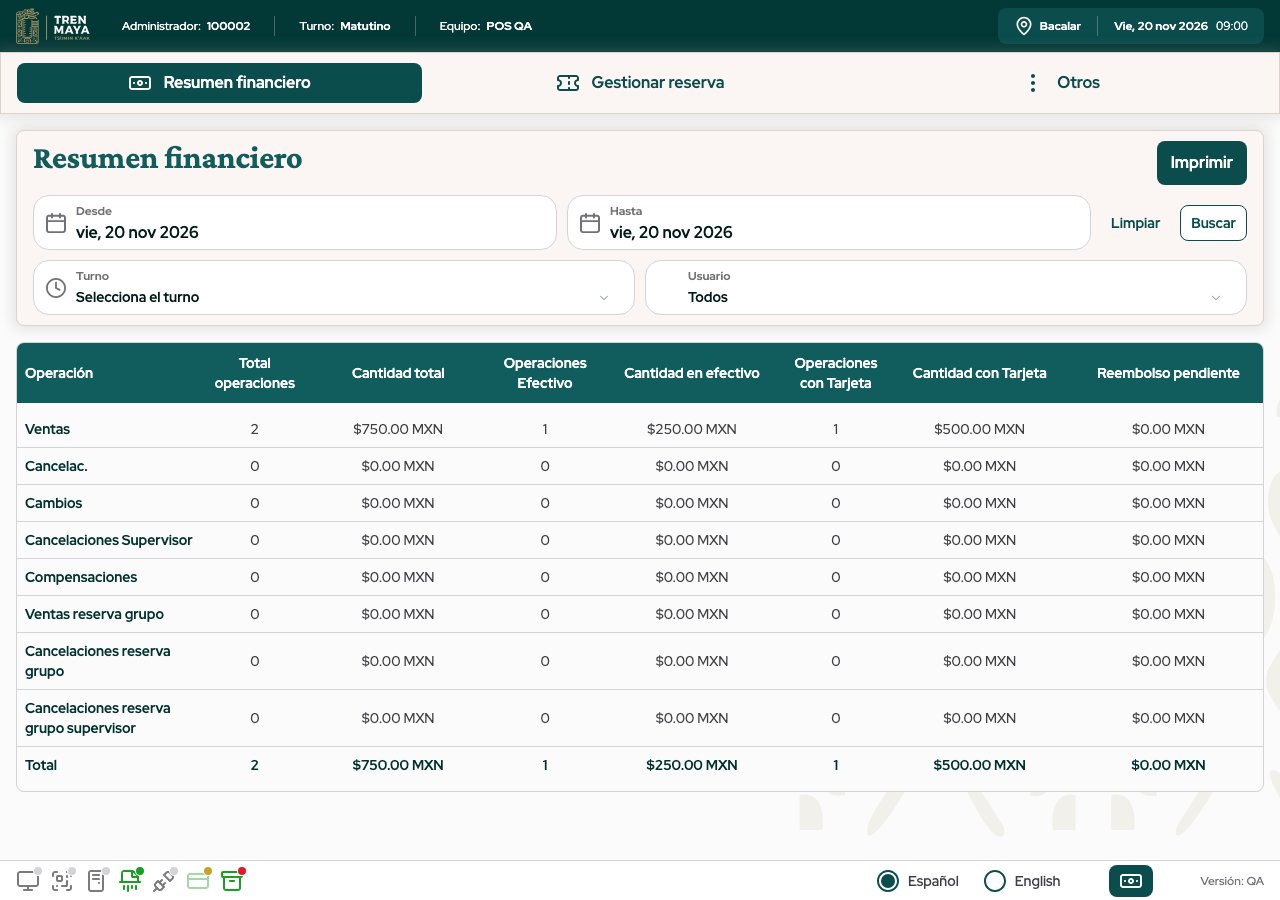
  1. Abre «Resumen financiero». Ajusta «Desde» y «Hasta», selecciona un usuario si corresponde y toca «Buscar». El rango admite hasta 31 días, contando ambos extremos.
  2. Revisa operaciones, montos en efectivo y tarjeta, y reembolsos pendientes. Si aparece el desglose de TPV externa, ese monto ya está incluido en tarjeta.
  3. Toca «Imprimir» si necesitas el informe. Usa la lista de operaciones para investigar un importe o una reserva concretos.

Lista de operaciones y dispositivos

  1. Abre «Otros» y elige «Lista de operaciones». Usa los filtros de fechas, número de reserva, turno o usuario. Toca «Buscar».
  2. Comprueba el ID de operación, importe, fecha, medio de pago y número de reserva. Si necesitas revisar dispositivos, abre «Otros» y elige «Dispositivos» para ver el estado o historial.

Filtro Turno del resumenLa versión revisada muestra este selector en el resumen, pero el servicio del resumen no lo aplica. Para revisar registros por turno, usa «Lista de operaciones».

Resumen financiero con importes de práctica.
Resumen financiero con importes de práctica. Abrir captura
TaquilleroVender y consultar un traslado intermodal

Si la estación tiene habilitada la pestaña «Intermodal», puedes vender un traslado desde o hacia la estación.

Venta y consulta

  1. En «Intermodal», selecciona el sentido del traslado, el origen y destino, la fecha y el número de pasajeros. Toca «Buscar traslados».
  2. Elige el horario y los asientos. Captura los datos de los pasajeros y del titular. Confirma el importe, elige la forma de pago disponible y revisa el boleto antes de entregarlo.
  3. Para abrir una reserva de traslado, búscala desde «Gestionar reserva». En «Gestionar traslado», cuando esté disponible, busca por código de boleto y comprueba su estado antes de registrar abordaje o reenviarlo por un canal habilitado.

Intermodal no apareceConsulta al supervisor si la venta de traslados está habilitada en la taquilla.

Videos de capacitación

Recorridos de la aplicación con datos simulados e instrucciones en pantalla.

Manual operativo

Guarda una copia para consultarla durante el turno.